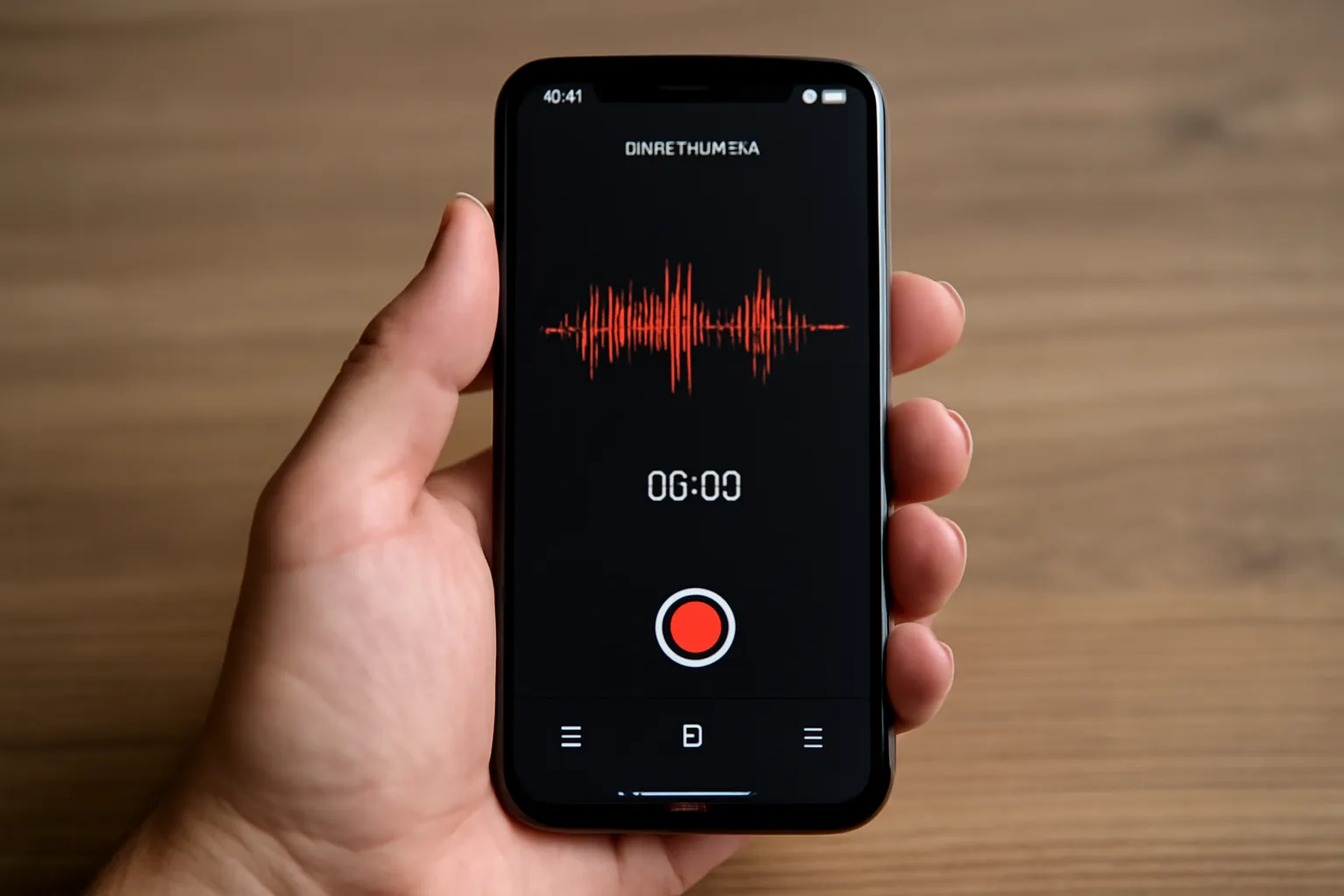
iPhoneのボイスメモを使おうとしたとき、録音開始時の「ピッ」という音が気になったことはありませんか。
会議や講義、静かな場所では、この開始音をできるだけ鳴らさずに録音したい場面があります。
結論からいうと、ボイスメモアプリには開始音をオフにする設定はありません。
ただし、マナーモードを利用すれば開始音を抑えられる場合があり、状況によっては外部アプリなどの代替方法も利用できます。
まずは開始音を消せるのか、どの方法が最も確実なのかを確認していきましょう。
iPhoneのボイスメモ開始音は消せる?
iPhoneのボイスメモを使う際、「録音を開始した瞬間の音を消したい」と考える人は少なくありません。
特に会議や講義、静かな場所では、録音開始時の音が周囲に聞こえることを避けたい場面があります。
まず知っておきたいのは、ボイスメモの開始音はアプリ内の設定から自由にオン・オフできる仕組みではないということです。
そのため、開始音を消したい場合は、iPhone本体の設定や使い方を工夫する必要があります。
結論:マナーモードでほぼ解決
結論からいうと、ボイスメモの開始音対策として最も手軽で効果的なのは、録音前にiPhoneをマナーモード(消音モード)にする方法です。
iPhone側面のサイレントスイッチをオンにするだけで設定できるため、特別なアプリや複雑な操作は必要ありません。
静かな会議室や図書館などで録音する場合も、事前にマナーモードへ切り替えておけば開始音が気になりにくくなります。
また、録音前に数秒だけテスト録音を行っておくと、本番で予期せぬ音が出るリスクを減らせます。
まずはマナーモードを試し、それでも気になる場合に他の対処法を検討するのがおすすめです。
ボイスメモ単体では設定できない
ボイスメモアプリには、「録音開始音をオフにする」といった専用設定は用意されていません。
アプリ内の設定画面やiPhoneの設定アプリを探しても、開始音だけを個別に無効化する項目は見つからないはずです。
そのため、「設定のどこかにオフ機能があるのでは」と探し続けても解決しないことがあります。
開始音の有無はボイスメモ単体ではなく、iPhone全体のサウンド設定や消音状態の影響を受けます。
まずはボイスメモの設定を変更するのではなく、マナーモードの状態や音量設定を確認することが解決への近道です。
iPhoneのボイスメモ開始音を消す手順
ボイスメモの開始音を目立たせたくない場合は、録音前にマナーモードへ切り替えておくのが基本です。
操作自体は数十秒で終わるため、会議や講義の前に確認しておくと安心できます。
ここでは、録音前に行っておきたい手順を順番に紹介します。
手順① マナーモードをオンにする
まずはiPhoneをマナーモード(消音モード)に切り替えます。
サイドにある着信/消音スイッチを操作し、オレンジ色が見える状態にしてください。
iPhone 15 Pro以降などアクションボタン搭載モデルの場合は、アクションボタンに消音モードを割り当てて切り替えます。
開始音対策として最も重要な工程なので、録音前に必ず確認しておきましょう。
- 着信/消音スイッチをオンにする
- アクションボタン搭載機種は消音モードへ切り替える
- 画面上に消音モードの表示が出ることを確認する
マナーモードになっていない状態では、録音開始時の音が聞こえることがあります。
手順② ボイスメモを起動する
マナーモードを確認したら、ボイスメモアプリを起動します。
ホーム画面やAppライブラリから「ボイスメモ」を開き、録音画面を表示してください。
録音を開始する前に、Bluetoothイヤホンやスピーカーが接続されていないかも確認しておくと安心です。
接続機器の状態によっては、想定とは異なる音の出方になる場合があります。
- ボイスメモアプリを開く
- 録音ボタンが表示されていることを確認する
- Bluetooth機器の接続状態を確認する
本番前に録音準備を整えておくことで、慌てずに操作できます。
手順③ テスト録音する
本番の録音前に、10〜30秒程度のテスト録音を行うのがおすすめです。
実際に録音ボタンを押し、開始音が聞こえないか確認してみましょう。
問題なく録音できれば、そのまま本番でも同じ環境で利用できます。
もし開始音が気になる場合は、消音モードの設定やBluetooth接続状況を再度確認してください。
- 録音ボタンをタップする
- 10〜30秒ほど録音する
- 録音を停止する
- 再生して問題がないか確認する
テスト録音を済ませておけば、本番で開始音が鳴ってしまうリスクを減らせます。
開始音が消えないときの対処法
マナーモードを有効にしたにもかかわらず、録音開始時の音が気になる場合があります。
そのようなときは、iPhone本体の設定や接続状況に原因がないか確認してみましょう。
特に音量設定やBluetooth機器の接続状態は見落としやすいため、順番にチェックするのがおすすめです。
音量設定を確認する
まずはiPhoneの音量設定を確認してください。
マナーモードが有効でも、状況によっては音量設定の影響を受けているように感じることがあります。
念のため、音量を最小まで下げた状態でテスト録音を行うと安心です。
- 「設定」アプリを開く
- 「サウンドと触覚」をタップする
- 着信音と通知音のスライダーを確認する
- 必要に応じて音量を下げる
また、録音前に音量ボタンを押して現在の音量を確認しておくと、本番で慌てずに済みます。
音量を調整した後は、実際にボイスメモで短時間のテスト録音を行い、開始音の状態を確認してください。
Bluetooth機器を確認する
Bluetoothイヤホンやワイヤレススピーカーが接続されていると、音の出力先が切り替わることがあります。
その結果、本体からは聞こえなくても接続機器側で音が鳴っていたり、想定と異なる挙動になったりする場合があります。
開始音が気になるときは、一度Bluetooth機器を切断した状態で試してみましょう。
- 「設定」アプリを開く
- 「Bluetooth」をタップする
- 接続中の機器を確認する
- 不要な機器は接続を解除する
Apple Watchやワイヤレスイヤホンなど、普段から接続している機器がある場合は特に注意が必要です。
録音環境をシンプルにしてから再度テストすると、原因を特定しやすくなります。
iOSを更新する
iPhoneのソフトウェアが古い場合、不具合や予期しない動作が発生することがあります。
開始音に関する問題が必ず解決するわけではありませんが、トラブルシューティングの一つとして最新バージョンへの更新を検討してみましょう。
- 「設定」アプリを開く
- 「一般」をタップする
- 「ソフトウェアアップデート」を選択する
- 更新があればインストールする
更新前にはWi-Fi接続と十分なバッテリー残量を確保しておくとスムーズです。
アップデート後はiPhoneを再起動し、改めてボイスメモのテスト録音を行って開始音の状態を確認してください。
開始音なしで録音したい人向けの代替方法
マナーモードでも不安が残る場合や、録音開始時の音をできるだけ避けたい場合は、ボイスメモ以外の方法を検討するのも選択肢です。
特に業務利用や頻繁に録音する場合は、自分の利用環境に合った方法を選ぶことでストレスなく録音できるようになります。
外部録音アプリを使う
録音アプリの中には、録音開始時の音を鳴らさずに利用できるものがあります。
純正のボイスメモはシンプルで使いやすい反面、開始音に関する細かな設定は用意されていません。
そのため、無音録音を重視する場合はサードパーティ製の録音アプリを検討する価値があります。
例えば、録音品質や保存形式を細かく設定できるアプリでは、録音開始時の動作も柔軟に調整できる場合があります。
- 録音開始音を抑えたい
- 録音形式を細かく選びたい
- 長時間録音を行いたい
- 録音データをクラウドへ保存したい
ただし、アプリによって機能や操作方法は異なります。
本番で利用する前に短時間のテスト録音を行い、開始音の有無や録音品質を確認しておくと安心です。
Apple Watchを使う
Apple Watchを持っている場合は、Watch側から録音を開始する方法もあります。
iPhoneを手に取って操作する必要がないため、周囲から見たときに録音操作が目立ちにくくなります。
会議中や移動中など、iPhoneをポケットやバッグに入れたまま録音したい場面でも活用できます。
- Apple Watchでボイスメモアプリを開く
- 録音ボタンをタップする
- 録音を開始する
- 終了後に録音データを確認する
この方法は開始音そのものを無効化するというより、録音操作を自然に行いやすくする方法です。
iPhone本体を操作するよりも周囲の視線が気になりにくいため、静かな場所で録音する機会が多い人に向いています。
よくある質問
録音開始音だけ消せる?
ボイスメモには、録音開始音だけを個別にオフにする設定はありません。
開始音はボイスメモ専用の設定ではなく、iPhone全体のサウンド設定の影響を受けるためです。
そのため、開始音だけを無効化したい場合でも、マナーモードを利用する方法が基本となります。
開始音を確実に避けたい場合は、録音前にテスト録音を行って動作を確認しておくと安心です。
録音終了音も消せる?
録音開始音と同様に、録音終了音だけを個別にオフにする設定も用意されていません。
終了時の音が気になる場合も、マナーモードを有効にした状態で利用するのが基本的な対策です。
利用しているiPhoneの機種やiOSのバージョンによって挙動が異なる場合もあるため、本番前に一度確認しておくことをおすすめします。
静かな場所で録音する機会が多い場合は、外部録音アプリの利用も検討してみるとよいでしょう。
相手に録音はバレる?
iPhoneのボイスメモには、録音を開始したことを相手へ通知する機能はありません。
電話録音アプリのように、録音開始時に自動で相手へアナウンスが流れる仕組みもありません。
ただし、開始音や操作する様子によって周囲に気付かれる可能性はあります。
また、会議や授業、職場などでは録音に関するルールが定められている場合があります。
録音データの利用方法によってはトラブルにつながることもあるため、必要に応じて事前に許可を得てから録音することが大切です。
まとめ
iPhoneのボイスメモには、録音開始音だけを個別にオフにする設定はありません。
そのため、開始音をできるだけ抑えたい場合は、録音前にマナーモード(消音モード)を有効にする方法が最も手軽で実践しやすい対策です。
記事内で紹介したポイントをまとめると、次のとおりです。
- ボイスメモ単体では開始音をオフにできない
- マナーモードを有効にすると開始音を抑えられる場合がある
- 録音前にテスト録音を行うと失敗を防ぎやすい
- Bluetooth機器の接続状況も確認しておく
- 必要に応じて外部録音アプリやApple Watchを活用する
静かな場所で録音する機会が多い場合は、本番前に30秒ほどのテスト録音を行っておくと安心です。
まずはマナーモードを有効にした状態で録音を試し、開始音が気になる場合は外部録音アプリなどの代替方法も検討してみてください。