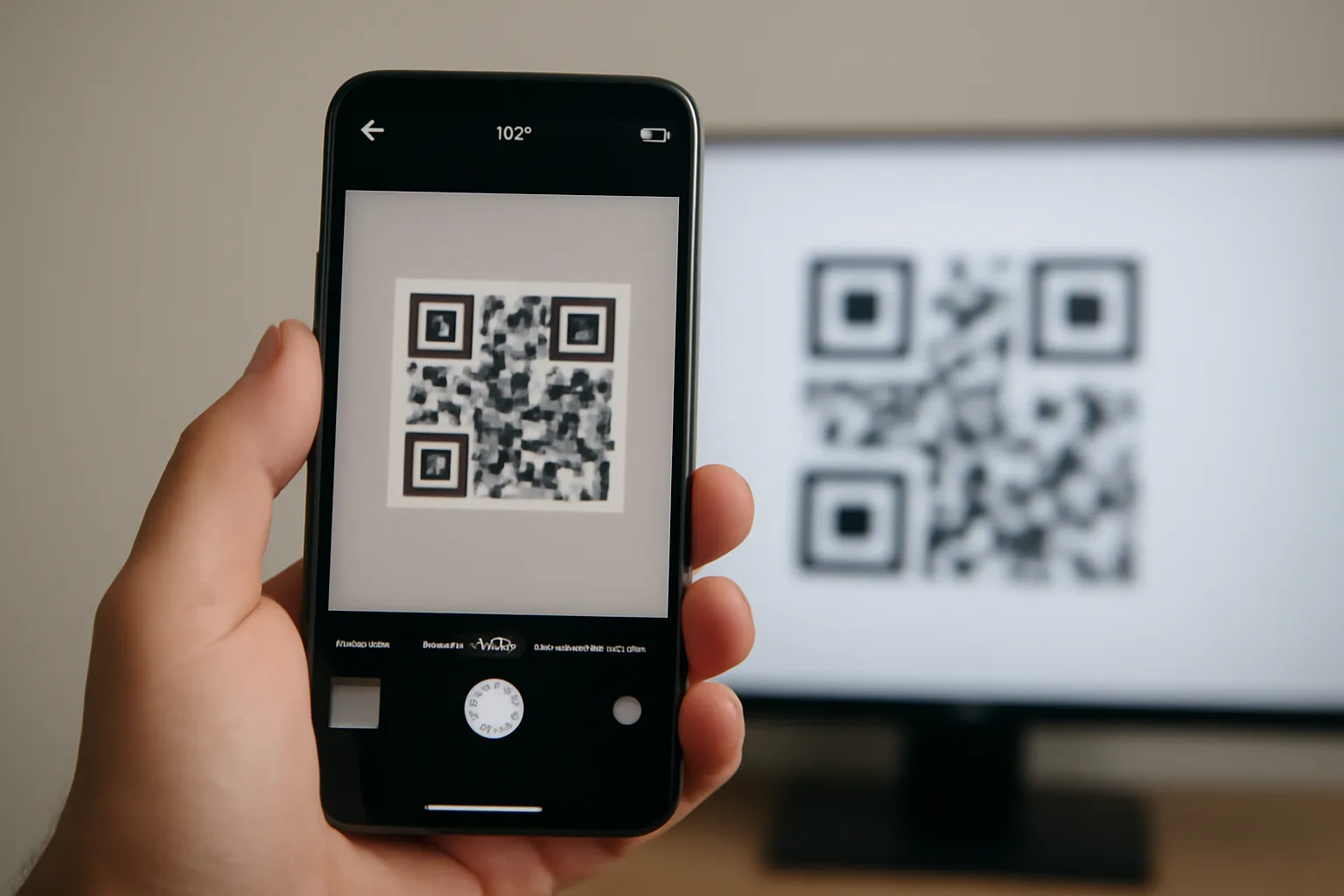
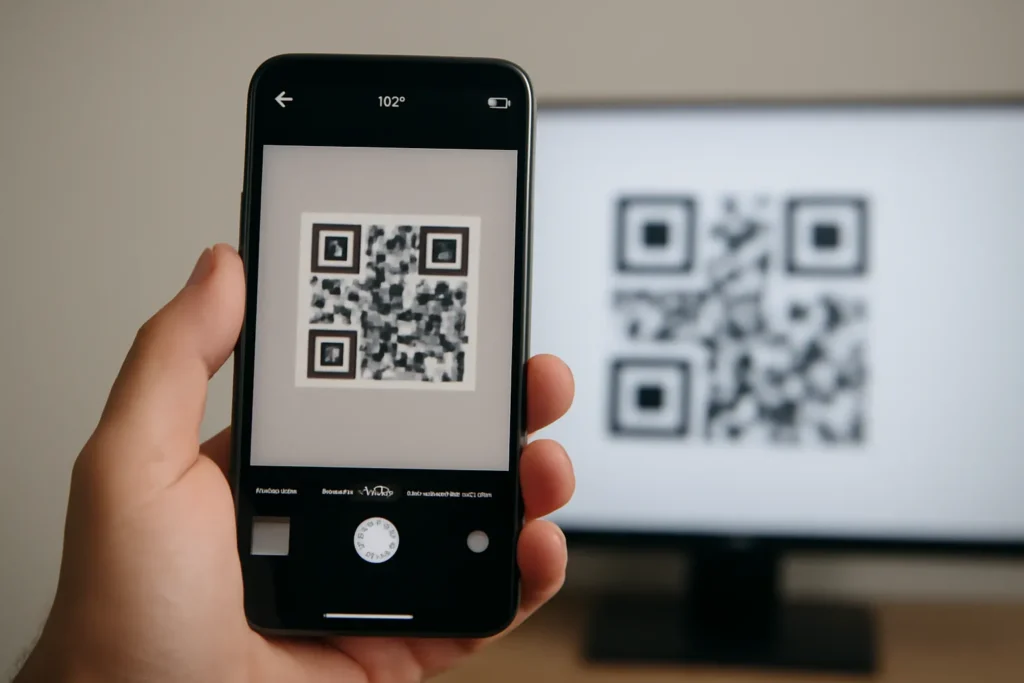
QRコードを標準カメラで読み取ったのに、あとから「さっき開いたURLが分からない」と困ることがあります。
買い物の決済画面、イベントの入場ページ、仕事の資料リンクなど、急いでいるほど履歴に頼りたくなります。
しかし実際に使ってみると、カメラアプリ側に「QRの読み取り履歴」が見当たらず、どこを探せばよいか迷いやすいです。
この記事では、カメラ qr 履歴が残らない理由を整理したうえで、AndroidとiPhoneそれぞれでの「間接的な確認方法」、そして確実に残すためのアプリ運用まで解説します。
標準カメラのQR読み取りは履歴が基本的に残りません
最初に結論を整理します。
Android/iPhoneともに、標準カメラアプリでQRコードを読み取っても、読み取り履歴自体は自動保存されないケースが一般的です。
履歴として追える可能性があるのは、読み取り後に実行した操作です。
たとえばURLを開いた場合は、ブラウザの閲覧履歴に残ることがあります。
一方で、iPhoneでは「新規タブで開く挙動」などの影響で、履歴に残りにくいという報告も継続しています。
確実に「QRの履歴」を残したい場合は、履歴保存機能を持つ専用のQRリーダーアプリを使う方法が現実的です。
履歴が残らないのは仕様で、プライバシー配慮が背景です
ここでは、なぜ「カメラ qr 履歴」が見つからないのかを、使う側の体感に寄せて説明します。
読者が「読み取ったのに消えた」と感じる場面でも、端末側は正常動作していることが多いです。
標準カメラは、QRコードを「認識して通知を出す」役割に留め、履歴のようなログを持たない設計が主流です。
リサーチ結果でも、Android/iPhoneの標準カメラでは履歴が残らない点が共通しています。
Android 9以降は「履歴を残さない」設計が主流です
2026年時点の動向として、Android 9以降の標準カメラは、プライバシー保護の観点から履歴を残さない仕様が主流と整理されています。
実際の利用シーンでも、カメラでQRをかざしただけでは、後から一覧で追えないことが多い印象です。
この仕様は不便に見えますが、裏返すと「勝手に履歴が溜まらない」ため、端末を他人に見られたときの情報露出を減らす方向とも言えます。
残るのは「読み取り後に開いた先」の履歴です
標準カメラでQRを読み取ると、画面上部や通知にURLなどが表示されます。
その通知をタップしてChromeやSafariでページを開いた場合に限り、ブラウザの閲覧履歴としてURLが残ることがあります。
つまり探すべき場所は「カメラ」ではなく「ブラウザ」になりやすいです。
iPhoneはSafariの挙動で履歴に残りにくいことがあります
リサーチ結果では、iPhoneの標準カメラで開いたページがSafariの新規タブ扱いになり、履歴に残りにくいという指摘が見られます。
読者の体感としては、「確かに開いたのにSafariの履歴に見当たらない」という状態になりやすいです。
この場合は、後述する代替策(専用アプリやスクリーンショット)が役立ちます。
履歴を残したい人ほど「専用アプリ」が近道です
標準カメラが履歴を持たない以上、履歴が必要な人は別の仕組みを用意する必要があります。
専用のQRリーダーアプリは、読み取り結果を自動で保存し、あとから検索・編集できるものが増えています。
2026年時点では、履歴のCSV出力や編集対応など、履歴機能が強化される流れも確認されています。
「履歴が欲しい」なら、最初から履歴を作るアプリ運用に切り替えるのが確実です。
AndroidとiPhoneでの確認方法と、確実に残す保存策
ここからは、実際に「さっきのQRをもう一度確認したい」という状況を想定し、手順を具体化します。
端末やアプリの組み合わせで見え方が変わるため、複数の道筋を用意しておくと安心です。
AndroidはChromeの閲覧履歴から探すのが基本です
Androidで標準カメラからURLを開いた場合、Chromeの履歴に残ることがあります。
探す手順は次のとおりです。
- Chromeアプリを開きます
- 右上のメニュー(︙)をタップします
- 「履歴」を開きます
- 該当しそうなURLやページタイトルを探します
リサーチ結果でも、Chromeの「︙→履歴」で確認できる点が明確に示されています。
見つけたくない履歴がある場合は、同じ画面から削除も可能です。
カメラ qr 履歴を探す第一候補は、Chromeの閲覧履歴だと覚えておくと迷いにくいです。
見つからないときの追加チェック
履歴に見当たらない場合は、次の可能性があります。
- 通知を出しただけで、実際にはURLを開いていない
- シークレットモードや履歴削除設定が有効になっている
- 別ブラウザ(Googleアプリ内ブラウザなど)で開いた
この場合は、別ブラウザ側の履歴や「最近使ったアプリ」から辿れることがあります。
iPhoneはSafari履歴での「間接確認」になりやすいです
iPhoneでも、QRからSafariで開いたページが履歴に残ることがあります。
ただし、前述のとおり新規タブ挙動などで残りにくいケースが報告されています。
そのため、iPhoneでは「Safariの履歴で探す」だけに頼らず、保存策も併用するのが現実的です。
Safariで探す手順の目安
- Safariを開きます
- 履歴(時計アイコン等)を開きます
- 日時が近い項目から確認します
見つからない場合は、次の「履歴を残す方法」を先に整えると再発防止になります。
履歴を確実に残すならQRリーダーアプリが有効です
「カメラ qr 履歴」を確実に作りたい場合は、履歴保存に対応したQRリーダーアプリを使う方法が適しています。
リサーチ結果では、ICONIT、QRコードリーダー、クルクルQRスキャナーなど、履歴タブから確認できるアプリが挙げられています。
アプリによっては、読み取り結果を自動保存し、後から編集できるものもあります。
また近年は、履歴のCSV出力に対応するなど、仕事用途でも扱いやすい方向に強化されています。
アプリ運用が向く人の特徴
- 業務でQRを頻繁に読み取る人
- イベントや出張で多数のQRを扱う人
- 後からURLやテキストを整理したい人
このタイプの読者は、標準カメラで頑張るより、最初から履歴が残る導線に切り替えたほうがストレスが減りやすいです。
スクリーンショットは最も確実な「その場保存」になります
アプリを入れたくない場合でも、現場でできる対策があります。
通知にURLが出た瞬間に、スクリーンショットを撮っておく方法です。
スクリーンショットは端末内に残るため、後から写真アプリで見返せます。
「後で必要になりそう」と感じた時点で撮るのがコツです。
スクショ運用の注意点
決済画面や会員情報など、個人情報が写る場合があります。
共有アルバムやクラウド同期の設定によっては、意図せず別端末にも表示される可能性があります。
保存先や同期設定は一度確認しておくと安心です。
機種によっては標準カメラがQR非対応のことがあります
Android端末の一部では、標準カメラがQR読み取りに対応していない場合があります。
その場合は、Googleレンズなど別機能を使うか、専用アプリの導入が現実的です。
「自分の端末だけできないのでは」と不安になりやすいですが、機種依存で起きることがあります。
よくあるつまずきと、現実的な対処の考え方
最後に、実際に起きやすい「困りごと」をケース別に整理します。
同じ状況でも、取るべき行動が少し変わります。
QRを読み取ったのにURLが分からない場合
読者が最も困る場面です。
この場合は、次の順で確認すると回収できる可能性があります。
- ブラウザの履歴(AndroidはChrome、iPhoneはSafari)を確認します
- 通知を見落としていないか確認します
- 開いたアプリが別ブラウザでないか確認します
それでも見つからない場合、標準カメラには履歴が残らないため、復元は難しいことが多いです。
再発防止として、次回から専用アプリやスクリーンショットを使うのが堅実です。
履歴を残したくない場合は標準カメラが有利です
一方で「履歴が残らないほうが都合が良い」読者もいます。
標準カメラは、読み取り履歴を自動保存しない設計が一般的です。
そのため、端末内にログが溜まりにくいという意味で、プライバシー面の安心感につながることがあります。
ただしURLを開けばブラウザ履歴に残るため、完全に痕跡を残さないわけではありません。
専用アプリを使う場合は運営元の確認が重要です
履歴が残るアプリは便利ですが、読み取った情報がアプリ内に蓄積されます。
リサーチ結果でも、アプリ利用時は運営企業の信頼性を確認する注意点が挙げられています。
具体的には、提供元、プライバシーポリシー、不要な権限要求がないかを確認すると安心です。
まとめ:カメラ qr 履歴は「ブラウザ」か「専用アプリ」で管理します
カメラ qr 履歴について、要点を整理します。
- Android/iPhoneの標準カメラはQR読み取り履歴を基本的に保存しません
- URLを開いた場合は、ブラウザの閲覧履歴に残ることがあります
- AndroidはChromeの「︙→履歴」で確認しやすいです
- iPhoneはSafariの挙動で履歴に残りにくい場合があります
- 確実に残すなら、履歴保存対応のQRリーダーアプリが有効です
- 手軽な代替策として、スクリーンショット保存も現実的です
「探し方」よりも「残し方」を先に決めると、次回から迷いにくくなります。
次に取る行動を決めておくと安心です
QRコードは、必要なときほど一度きりで表示されることがあります。
その場では急いでいて、後から見返したくなるケースも多いです。
もし読者が「後で確認することが多い」と感じるなら、まずはChromeやSafariの履歴確認を試しつつ、今後に備えて専用のQRリーダーアプリ導入を検討すると良いと思われます。
アプリを増やしたくない読者は、スクリーンショットを撮る運用だけでも効果があります。
自分の使い方に合う方法を一つ決めておくと、次に同じ状況になったときの不安が減りやすいです。